Aide
Des guides pour chaque partie de ThisDay, de la première minute aux agents IA sur Mac.
Les guides sont en anglais pour le moment.
- Premiers pas
- Les jours et la règle
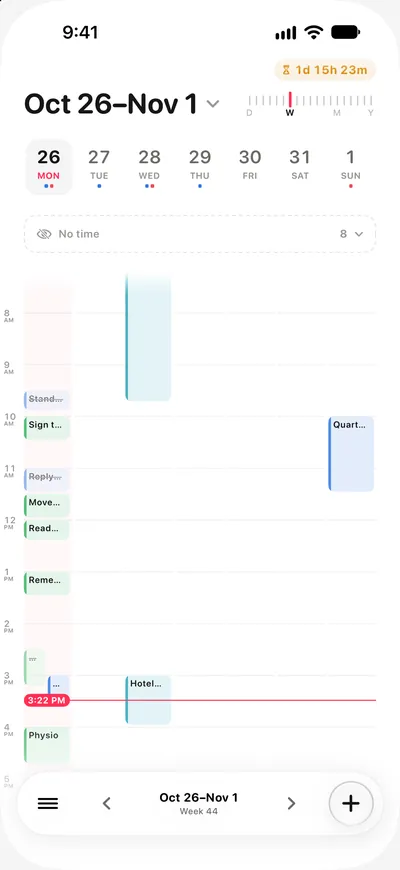
- Boîte de réception et Bibliothèque
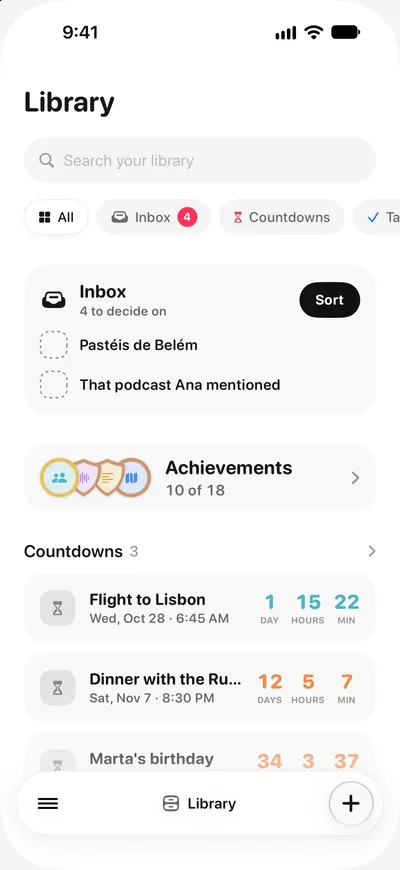
- Habitudes et app Santé
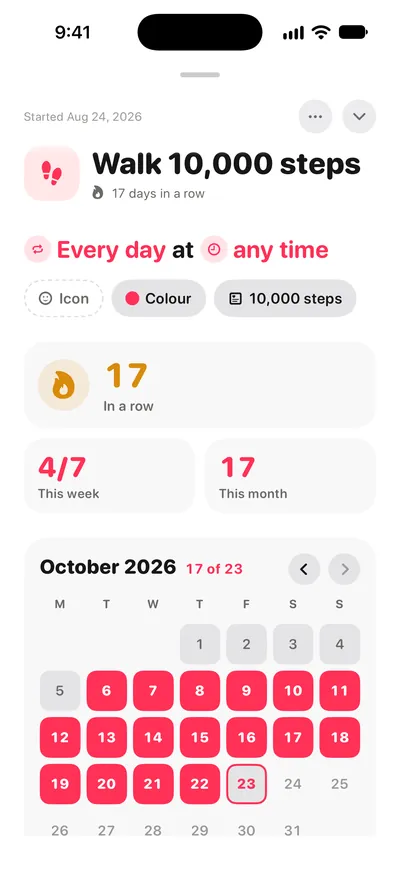
- SiriAI
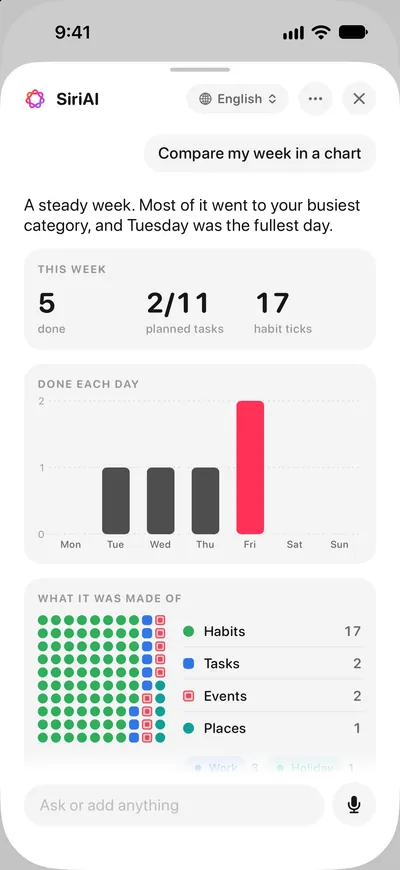
- ThisDay pour Mac

Tous les guides
Pour commencer
Calendriers et synchronisation
Achats et confidentialité
Questions fréquentes
Pour commencer
Non. Pas d’inscription et pas de connexion. Ouvrez l’app et commencez. Vos données vivent sur votre appareil dès la première touche.
Connectez-vous au même compte Apple sur les deux, puis activez iCloud Sync dans les Réglages sur chaque appareil. Il n’y a rien d’autre à configurer. ThisDay utilise votre propre iCloud, pas un serveur à moi.
Vérifiez que les deux appareils sont connectés au même compte Apple, qu’iCloud Drive est activé dans les Réglages iOS, et que ThisDay est activé dans votre liste d’apps iCloud. La synchronisation a aussi besoin d’une connexion des deux côtés, et peut mettre une minute à se stabiliser après une longue période hors ligne.
Habitudes et Apple Health
Ouvrez l’habitude, touchez Suivi automatique, et choisissez une source : pas, minutes d’exercice, énergie active, sommeil, l’un des anneaux de la Watch, ou un type d’entraînement. Pour les sources qui demandent un nombre, fixez votre objectif sur la même ligne. ThisDay la coche quand Santé le confirme.
Vérifiez que l’habitude a bien une source dans sa ligne Suivi automatique, et que ThisDay a la permission pour ce type de donnée dans l’app Santé, sous Partage. Notez qu’une lecture absente n’est jamais traitée comme faite : si votre montre était en charge, l’habitude vous attend plutôt que de deviner. Vous pouvez toujours la cocher à la main.
Vous. Une coche manuelle n’est jamais défaite par un capteur. Si vous êtes allé courir sans que personne l’enregistre, vous êtes quand même allé courir.
Non. Les données de santé sont lues sur votre appareil, uniquement pour les habitudes que vous avez pointées vers Santé, et n’en sortent jamais. Elles ne sont pas stockées dans iCloud, ni partagées, ni vendues. La politique de confidentialité le détaille entièrement.
Rappels
Oui, et c’est justement l’idée. Chaque type d’élément peut porter un rappel : tâches, notes, mémos vocaux, événements, habitudes et lieux.
Ouvrez les Réglages iOS, trouvez ThisDay, et vérifiez que les notifications sont autorisées. Si elles le sont et que les rappels n’arrivent toujours pas, vérifiez que Concentration ou Ne pas déranger ne les filtre pas, et que le Résumé programmé ne les garde pas pour plus tard.
Oui. Un événement peut porter une alerte anticipée, pour vous prévenir avec assez de temps pour y être plutôt qu’au moment où il commence.
Calendrier et données
Les calendriers s’activent un par un. Ouvrez les Réglages dans ThisDay et vérifiez que ce calendrier est sélectionné, et que l’app a la permission calendrier dans les Réglages iOS.
Supprimer un événement venu d’un autre calendrier le masque dans ThisDay et laisse l’original intact, parce que cet événement appartient à l’app qui possède ce calendrier et peut se trouver sur les appareils d’autres personnes. Vous pouvez annuler juste après.
Les Réglages proposent une exportation. Pour supprimer, retirer l’app efface tout sur cet appareil ; pour effacer aussi les données synchronisées, désactivez ThisDay dans vos réglages iCloud et supprimez ses données iCloud depuis votre compte Apple.
Toujours bloqué
Quelque chose de cassé, de confus ou qui manque ? Écrivez à hello@akilastudio.com et une personne vous lira. ThisDay est fait par un petit studio, donc celui qui répond est celui qui peut le corriger.
Si vous signalez un bug, les trois choses les plus utiles sont votre appareil, votre version d’iOS ou de macOS, et ce que vous avez fait juste avant que cela tourne mal. Une capture d’écran vaut mieux qu’une description, à chaque fois.