Ajuda
Guias de cada parte do ThisDay, do primeiro minuto aos agentes de IA no Mac.
Por enquanto os guias estão em inglês.
- Primeiros passos
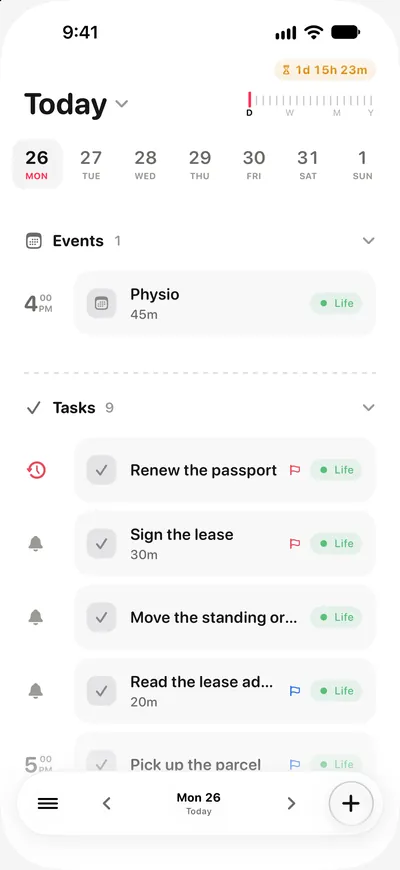
- Dias e a régua
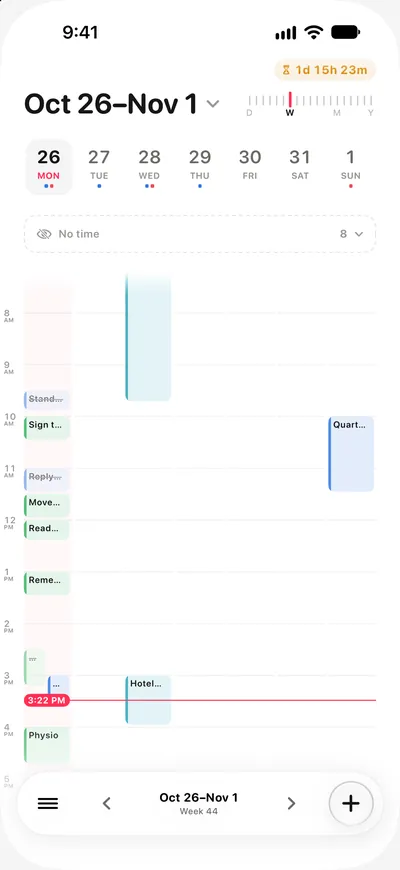
- Caixa de Entrada e Biblioteca
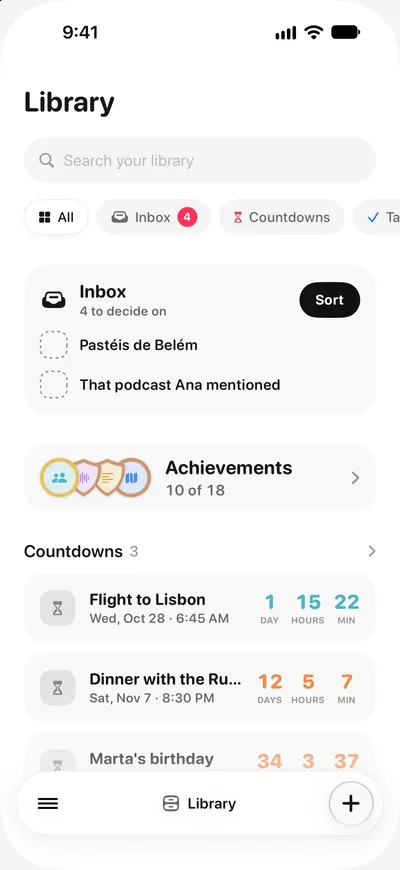
- Hábitos e Apple Saúde
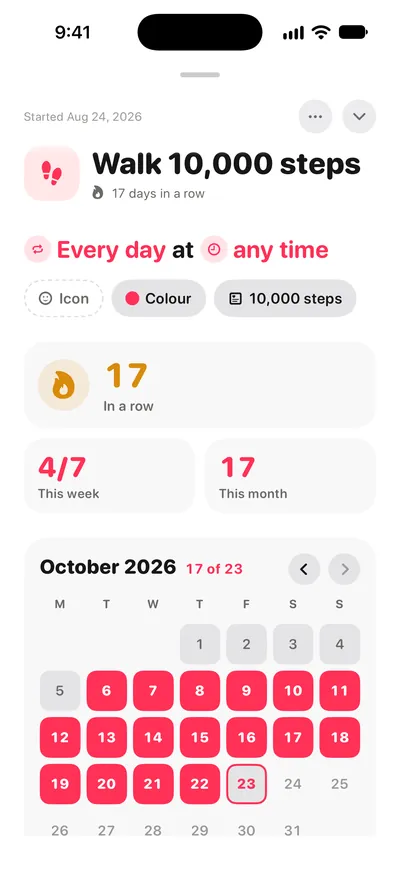
- SiriAI
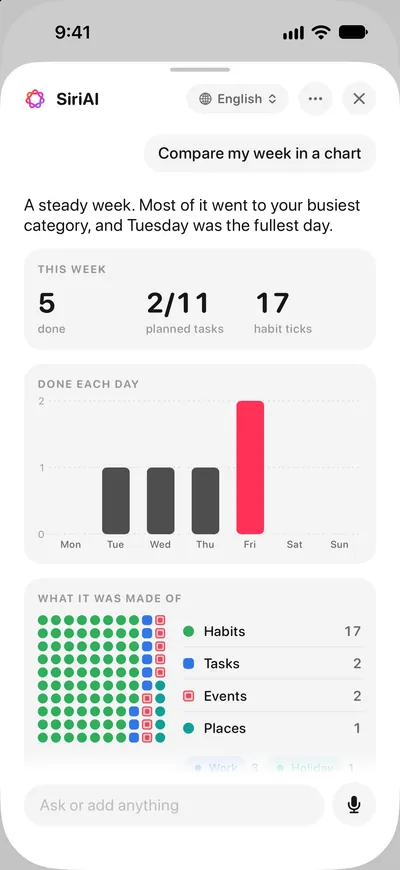
- ThisDay para Mac

Todos os guias
Comece aqui
Calendários e sincronização
Compras e privacidade
Perguntas frequentes
Para começar
Não. Não há cadastro nem login. Abra o app e comece. Seus dados ficam no seu aparelho desde o primeiro toque.
Entre com a mesma conta Apple nos dois e ative o iCloud Sync nos Ajustes de cada aparelho. Não há mais nada para configurar. O ThisDay usa o seu próprio iCloud, não um servidor meu.
Verifique se os dois estão na mesma conta Apple, se o iCloud Drive está ligado nos Ajustes do iOS, e se o ThisDay está habilitado na sua lista de apps do iCloud. A sincronização também precisa de conexão nas duas pontas, e pode levar um minuto para assentar depois de muito tempo offline.
Hábitos e Apple Health
Abra o hábito, toque em Rastreio automático e escolha uma fonte: passos, minutos de exercício, energia ativa, sono, um dos anéis do Watch, ou um tipo de treino. Para as fontes que precisam de um número, defina sua meta na mesma linha. O ThisDay marca quando o Saúde confirma.
Verifique se o hábito tem uma fonte definida na linha de Rastreio automático, e se o ThisDay tem permissão para aquele tipo de dado no app Saúde, em Compartilhamento. Note que uma leitura ausente nunca é tratada como feita: se o relógio estava carregando, o hábito espera por você em vez de adivinhar. Você sempre pode marcar à mão.
O seu. Uma marcação manual nunca é desfeita por um sensor. Se você correu e ninguém registrou, você correu do mesmo jeito.
Não. Os dados de saúde são lidos no seu aparelho, só para os hábitos que você apontou para o Saúde, e nunca saem dele. Não são guardados no iCloud, não são compartilhados e não são vendidos. A política de privacidade detalha isso por completo.
Lembretes
Sim, e é justamente esse o ponto. Qualquer tipo de item pode levar um lembrete: tarefas, notas, memos de voz, eventos, hábitos e lugares.
Abra os Ajustes do iOS, encontre o ThisDay e verifique se as notificações estão permitidas. Se estiverem ligadas e mesmo assim não chegarem, veja se o Foco ou o Não Perturbe não está filtrando, e se o Resumo Programado não está guardando para depois.
Sim. Um evento pode levar um alerta antecipado, então ele te cutuca com tempo suficiente para chegar, em vez de na hora em que começa.
Calendário e dados
Os calendários são ativados um a um. Abra os Ajustes no ThisDay e verifique se aquele calendário está selecionado, e se o app tem permissão de calendário nos Ajustes do iOS.
Apagar um evento que veio de outro calendário o esconde no ThisDay e deixa o original intacto, porque aquele evento pertence ao app dono daquele calendário e pode estar nos aparelhos de outras pessoas também. Você pode desfazer logo em seguida.
Os Ajustes têm uma exportação. Para apagar, remover o app limpa tudo naquele aparelho; para limpar também os dados sincronizados, desligue o ThisDay nos seus ajustes do iCloud e apague os dados dele do iCloud pela sua conta Apple.
Ainda travado
Algo quebrado, confuso ou faltando? Escreva para hello@akilastudio.com e uma pessoa vai ler. O ThisDay é feito por um estúdio pequeno, então quem responde é quem pode consertar.
Se você está relatando um erro, as três coisas mais úteis são o seu aparelho, a sua versão do iOS ou macOS, e o que você fez logo antes de dar errado. Uma captura de tela vale mais que uma descrição, sempre.