帮助
ThisDay 每个部分的指南,从第一分钟到 Mac 上的 AI 代理。
指南目前只有英文版。

所有指南
常见问题
开始使用
不需要。没有注册,也没有登录。打开应用就开始。从第一次轻点起,你的数据就在你的设备上。
在两台设备上登录同一个 Apple 账户,然后在各自的设置里打开 iCloud Sync。没有别的要配置。ThisDay 用的是你自己的 iCloud,不是我的服务器。
检查两台设备是否登录了同一个 Apple 账户,iOS 设置里的 iCloud 云盘是否打开,以及 ThisDay 是否在你的 iCloud 应用列表里启用。同步还需要两端都有网络,长时间离线后可能要一分钟才稳定下来。
习惯与 Apple 健康
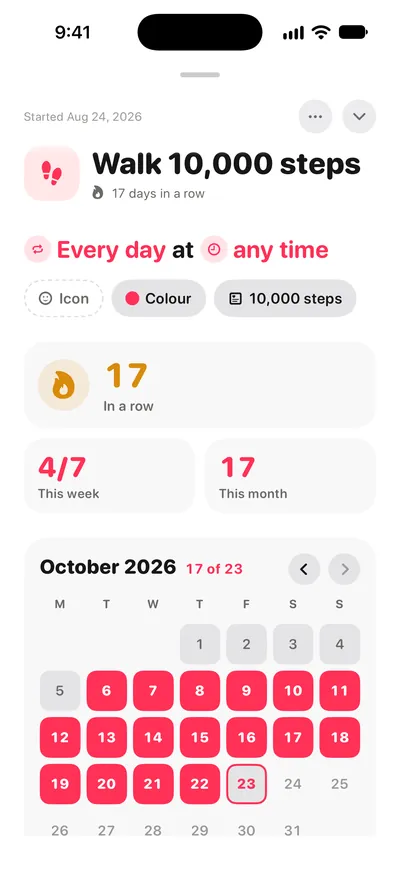
打开习惯,点按“自动记录”,然后选一个来源:步数、锻炼分钟、活动能量、睡眠、Watch 的某个圆环,或某种体能训练。对于需要数字的来源,在同一行设定你的目标。健康确认达成时,ThisDay 就会打勾。
检查习惯的“自动记录”那一行是否设了来源,以及在健康 App 的“共享”里 ThisDay 是否有该数据类型的权限。注意:缺少读数绝不会被当作完成。如果手表在充电,习惯会等你,而不是猜。你随时可以手动打勾。
以你为准。手动打的勾绝不会被传感器撤销。就算没人记录,你跑过就是跑过。
不会。健康数据只为你指向健康的那些习惯在设备上读取,从不离开设备。它不存进 iCloud,不共享,也不出售。隐私政策里有完整说明。
提醒
可以,而且这正是重点。任何种类的项目都能带提醒:任务、笔记、语音备忘、日程、习惯和地点。
打开 iOS 设置,找到 ThisDay,检查通知是否已允许。如果通知开着还是收不到,看看专注模式或勿扰模式是不是过滤掉了,以及定时摘要是不是把它们留到了以后。
能。日程可以带一个提前提醒,在你还赶得及的时候提醒你,而不是在它开始的那一刻。
日历与数据
日历是一个一个启用的。打开 ThisDay 的设置,检查那个日历是否已选中,以及应用在 iOS 设置里是否有日历权限。
删除来自其他日历的事件,只会在 ThisDay 里把它隐藏,原件不动,因为那个事件属于拥有该日历的应用,也可能在别人的设备上。删完可以马上撤销。
设置里有导出。要删除:卸载应用会清掉那台设备上的一切;若还要清掉同步的数据,请在 iCloud 设置里关闭 ThisDay,并从 Apple 账户中删除它的 iCloud 数据。
还是卡住了
有什么坏了、看不懂或者缺了?写信到 hello@akilastudio.com,会有人读。ThisDay 由一个小工作室做,所以回复你的人就是能修好它的人。
如果你在报告一个问题,最有用的三件事是:你的设备、你的 iOS 或 macOS 版本,以及出问题前你刚做了什么。截图永远胜过描述。