Hilfe
Anleitungen zu jedem Teil von ThisDay, von der ersten Minute bis zu KI-Agenten auf dem Mac.
Die Anleitungen sind vorerst auf Englisch.
- Los geht’s
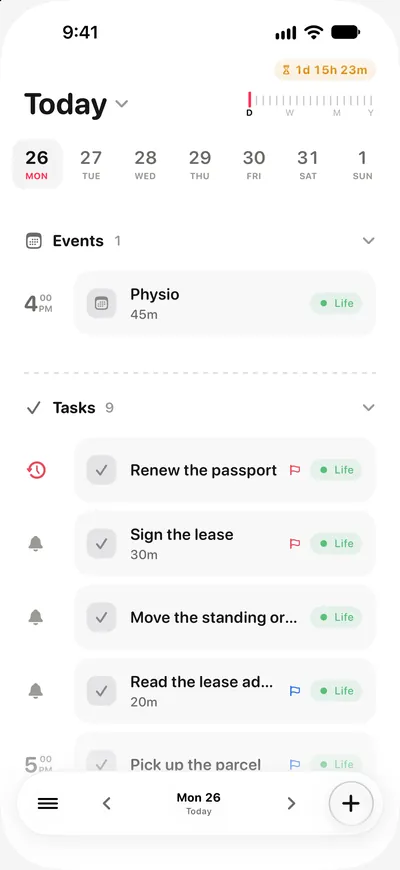
- Tage und das Lineal
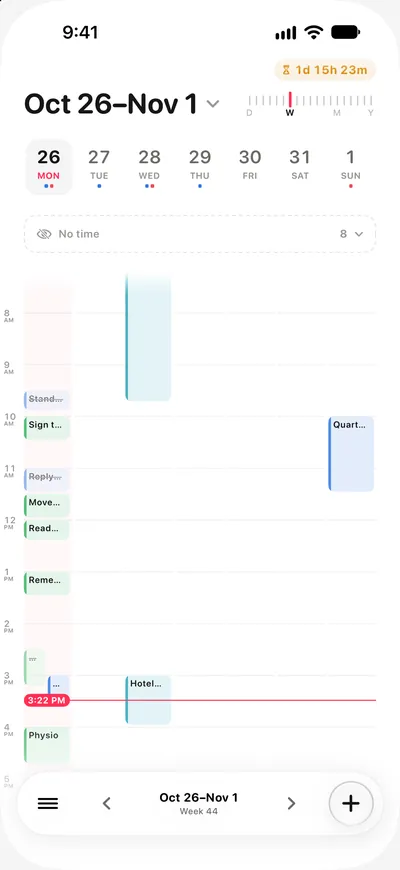
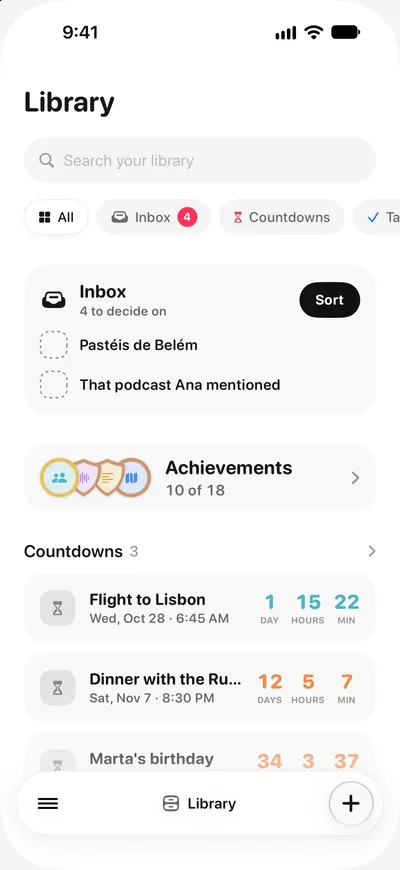
- Eingang und Bibliothek
- Gewohnheiten und Apple Health
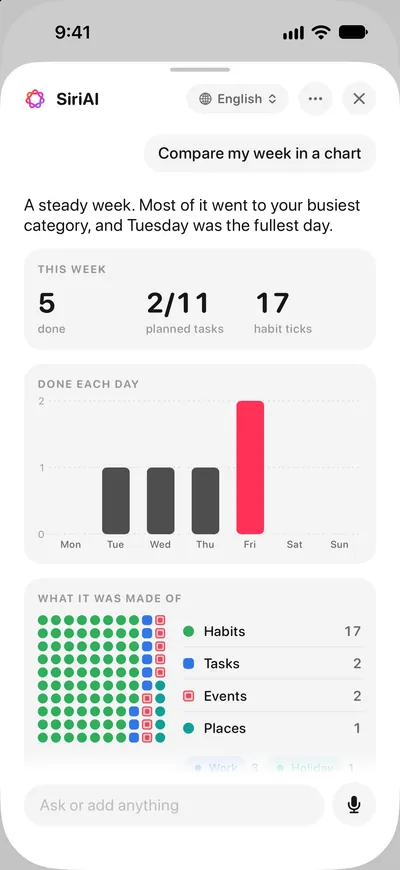
- SiriAI
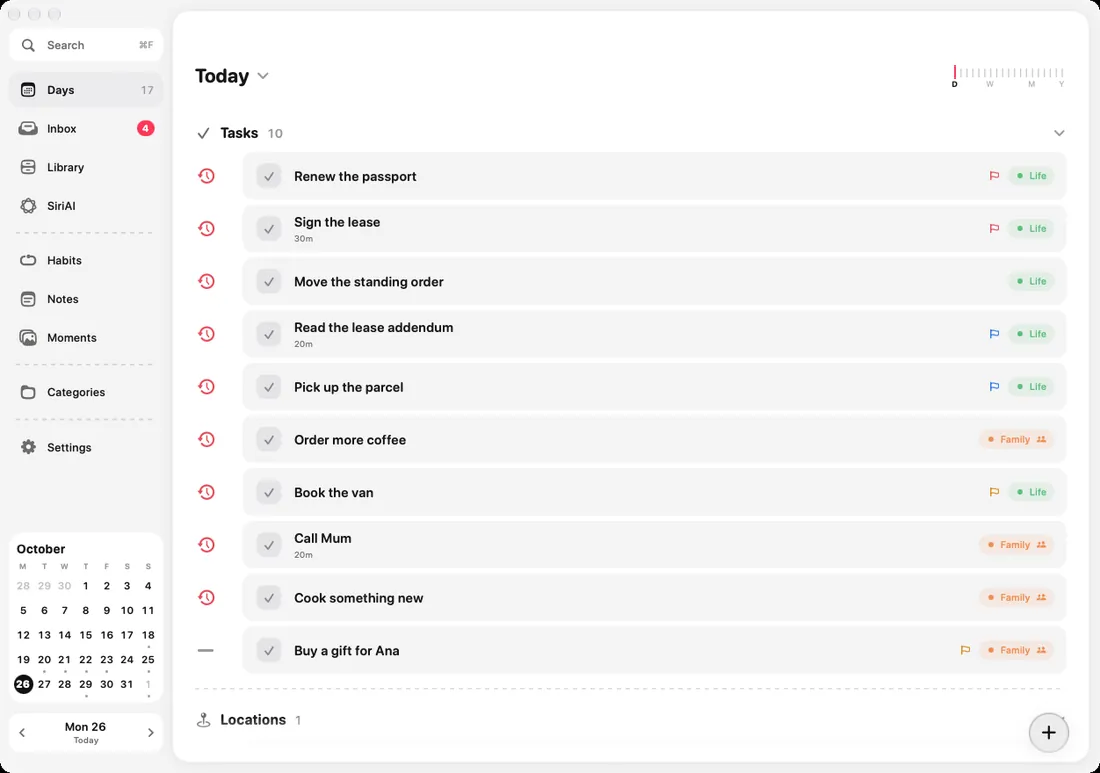
- ThisDay für Mac

Alle Anleitungen
Erste Schritte
Kalender und Sync
Häufige Fragen
Zum Anfang
Nein. Keine Anmeldung und kein Login. App öffnen und loslegen. Deine Daten liegen ab dem ersten Tippen auf deinem Gerät.
Melde dich auf beiden mit demselben Apple-Konto an und schalte iCloud Sync in den Einstellungen auf jedem Gerät ein. Mehr ist nicht einzurichten. ThisDay nutzt dein eigenes iCloud, keinen Server von mir.
Prüfe, ob beide Geräte im selben Apple-Konto angemeldet sind, ob iCloud Drive in den iOS-Einstellungen an ist, und ob ThisDay in deiner iCloud-App-Liste aktiviert ist. Die Synchronisierung braucht außerdem auf beiden Seiten eine Verbindung und kann nach längerer Zeit offline eine Minute brauchen, bis sie sich eingependelt hat.
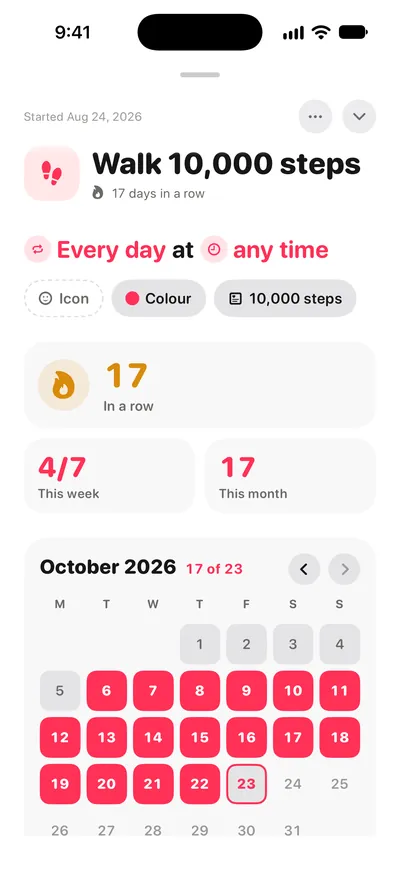
Gewohnheiten und Apple Health
Öffne die Gewohnheit, tippe auf Automatisch erfassen und wähle eine Quelle: Schritte, Trainingsminuten, Aktivkalorien, Schlaf, einen der Ringe der Watch, oder eine Trainingsart. Für Quellen, die eine Zahl brauchen, setzt du dein Ziel in derselben Zeile. ThisDay hakt sie ab, sobald Health es bestätigt.
Prüfe, ob die Gewohnheit in ihrer Zeile „Automatisch erfassen“ eine Quelle hat, und ob ThisDay in der Health-App unter „Teilen“ die Berechtigung für diesen Datentyp besitzt. Beachte: ein fehlender Wert gilt nie als erledigt. Lag die Uhr am Ladegerät, wartet die Gewohnheit auf dich, statt zu raten. Von Hand abhaken geht immer.
Deins. Ein manueller Haken wird nie von einem Sensor zurückgenommen. Wenn du laufen warst und niemand es aufgezeichnet hat, warst du trotzdem laufen.
Nein. Gesundheitsdaten werden auf deinem Gerät gelesen, nur für die Gewohnheiten, die du auf Health ausgerichtet hast, und verlassen es nie. Sie werden nicht in iCloud gespeichert, nicht geteilt und nicht verkauft. Die Datenschutzerklärung führt das vollständig aus.
Erinnerungen
Ja, und darum geht es gerade. Jede Art von Objekt kann eine Erinnerung tragen: Aufgaben, Notizen, Sprachmemos, Termine, Gewohnheiten und Orte.
Öffne die iOS-Einstellungen, suche ThisDay und prüfe, ob Mitteilungen erlaubt sind. Wenn sie an sind und trotzdem nichts ankommt, prüfe, ob ein Fokus oder „Nicht stören“ sie filtert, und ob die geplante Zusammenfassung sie für später zurückhält.
Ja. Ein Termin kann eine frühe Warnung tragen, sodass er dich rechtzeitig anstupst, um wirklich hinzukommen, statt erst beim Beginn.
Kalender und Daten
Kalender werden einzeln aktiviert. Öffne die Einstellungen in ThisDay und prüfe, ob dieser Kalender ausgewählt ist und ob die App in den iOS-Einstellungen Kalenderzugriff hat.
Einen Termin aus einem fremden Kalender zu löschen blendet ihn in ThisDay aus und lässt das Original unberührt, denn dieser Termin gehört der App, der dieser Kalender gehört, und liegt womöglich auch auf den Geräten anderer Leute. Direkt danach lässt es sich widerrufen.
In den Einstellungen gibt es einen Export. Zum Löschen: Die App zu entfernen räumt alles auf diesem Gerät weg; um auch die synchronisierten Daten zu löschen, schalte ThisDay in deinen iCloud-Einstellungen aus und lösche seine iCloud-Daten über dein Apple-Konto.
Immer noch fest
Etwas kaputt, verwirrend oder fehlt? Schreib an hello@akilastudio.com, und ein Mensch liest es. ThisDay wird von einem kleinen Studio gemacht, also ist die Person, die antwortet, die Person, die es beheben kann.
Wenn du einen Fehler meldest, sind die drei nützlichsten Angaben dein Gerät, deine iOS- oder macOS-Version, und was du unmittelbar davor getan hast. Ein Screenshot schlägt eine Beschreibung, jedes Mal.