Aiuto
Guide a ogni parte di ThisDay, dal primo minuto agli agenti IA sul Mac.
Per ora le guide sono in inglese.

Tutte le guide
Per iniziare
Calendari e sincronizzazione
Acquisti e privacy
Domande frequenti
Per iniziare
No. Nessuna registrazione e nessun login. Apri l’app e comincia. I tuoi dati vivono sul tuo dispositivo dal primo tocco.
Accedi con lo stesso account Apple su entrambi, poi attiva iCloud Sync nelle Impostazioni su ciascun dispositivo. Non c’è altro da configurare. ThisDay usa il tuo iCloud, non un mio server.
Verifica che entrambi siano collegati allo stesso account Apple, che iCloud Drive sia attivo nelle Impostazioni di iOS, e che ThisDay sia abilitata nel tuo elenco di app iCloud. La sincronizzazione ha bisogno di connessione da entrambe le parti e può metterci un minuto ad assestarsi dopo un lungo periodo offline.
Abitudini e Apple Health
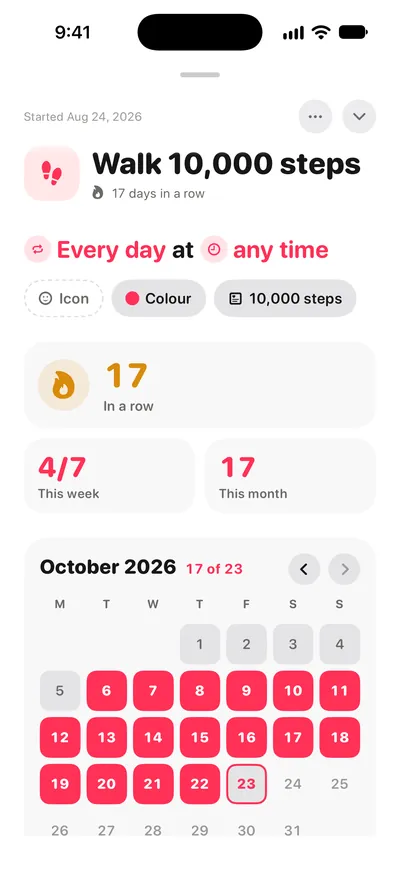
Apri l’abitudine, tocca Traccia automatica e scegli una fonte: passi, minuti di esercizio, energia attiva, sonno, uno degli anelli di Watch, o un tipo di allenamento. Per le fonti che richiedono un numero, imposta il tuo obiettivo sulla stessa riga. ThisDay la spunta quando Salute lo conferma.
Verifica che l’abitudine abbia una fonte nella riga Traccia automatica, e che ThisDay abbia il permesso per quel tipo di dato nell’app Salute, sotto Condivisione. Nota che una lettura mancante non viene mai considerata fatta: se l’orologio era in carica, l’abitudine ti aspetta invece di indovinare. Puoi sempre spuntarla a mano.
Tu. Una spunta manuale non viene mai annullata da un sensore. Se sei andato a correre e nessuno l’ha registrato, sei andato a correre lo stesso.
No. I dati di salute vengono letti sul tuo dispositivo, solo per le abitudini che hai puntato su Salute, e non ne escono mai. Non sono salvati in iCloud, non sono condivisi e non sono venduti. L’informativa sulla privacy lo spiega per intero.
Promemoria
Sì, ed è proprio il punto. Ogni tipo di elemento può portare un promemoria: attività, note, memo vocali, eventi, abitudini e luoghi.
Apri le Impostazioni di iOS, trova ThisDay e verifica che le notifiche siano consentite. Se sono attive e i promemoria ancora non arrivano, controlla che Full Immersion o Non disturbare non li stia filtrando, e che il Riepilogo programmato non li stia tenendo per dopo.
Sì. Un evento può portare un avviso anticipato, così ti avverte con abbastanza tempo per arrivarci davvero, invece che nel momento in cui comincia.
Calendario e dati
I calendari si attivano uno per uno. Apri le Impostazioni in ThisDay e verifica che quel calendario sia selezionato, e che l’app abbia il permesso per il calendario nelle Impostazioni di iOS.
Eliminare un evento arrivato da un altro calendario lo nasconde in ThisDay e lascia intatto l’originale, perché quell’evento appartiene all’app che possiede quel calendario e potrebbe stare anche sui dispositivi di altre persone. Puoi annullare subito dopo.
Le Impostazioni hanno un’esportazione. Per cancellare, rimuovere l’app pulisce tutto su quel dispositivo; per pulire anche i dati sincronizzati, disattiva ThisDay nelle tue impostazioni iCloud ed elimina i suoi dati iCloud dal tuo account Apple.
Ancora bloccato
Qualcosa di rotto, confuso o mancante? Scrivi a hello@akilastudio.com e una persona lo leggerà. ThisDay è fatta da un piccolo studio, quindi chi risponde è chi può sistemarlo.
Se stai segnalando un errore, le tre cose più utili sono il tuo dispositivo, la tua versione di iOS o macOS, e cosa hai fatto subito prima che andasse storto. Una schermata batte una descrizione, ogni volta.